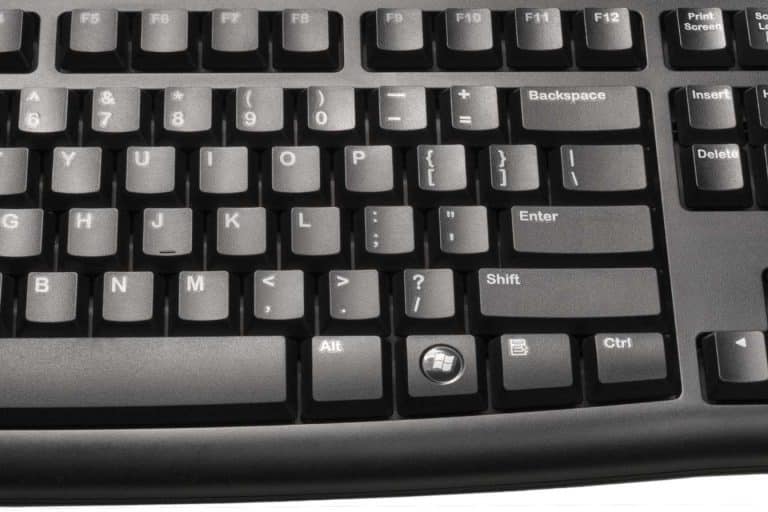

Quand une page web refuse de se mettre à jour correctement, je me tourne souvent vers une solution simple mais efficace : le raccourci clavier Ctrl + F5. Cette combinaison permet de forcer un rechargement complet d’une page en contournant le cache du navigateur. Contrairement à un simple F5, qui utilise encore les fichiers stockés localement, Ctrl + F5 garantit que toutes les ressources, comme le HTML, le CSS ou le JavaScript, soient récupérées directement depuis le serveur.
Ce geste, bien que discret, peut résoudre de nombreux problèmes comme l’affichage d’anciennes versions d’un site ou des erreurs dues à des fichiers corrompus dans le cache. Que vous utilisiez Chrome, Firefox, Edge ou Safari, chaque navigateur propose une méthode similaire pour effectuer ce « rechargement dur ». En quelques secondes, je peux m’assurer de voir la version la plus récente d’un site, sans avoir à fouiller dans les paramètres du navigateur.
Qu’est-ce Que Ctrl F5 Et À Quoi Sert-Il ?

Ctrl + F5 est une combinaison de touches qui exécute un rechargement forcé d’une page web, sans utiliser les fichiers mis en cache par le navigateur. Contrairement à la touche F5 qui recharge la page tout en conservant les ressources locales (comme les fichiers HTML, CSS ou JavaScript), Ctrl + F5 télécharge toutes les ressources directement depuis le serveur. Cela garantit que je consulte toujours la version la plus récente et non une version potentiellement obsolète.
L’utilité principale réside dans sa capacité à résoudre des problèmes liés aux fichiers en cache. Si une page ne reflète pas les modifications apportées récemment, Ctrl + F5 permet de contourner le problème. Cette action est également cruciale lorsque je travaille sur des développements web, car elle m’assure que les changements de code sont correctement affichés, sans interférence des données mises en cache.
Cette fonctionnalité fonctionne dans tous les navigateurs principaux, bien que les combinaisons de touches puissent varier selon le système d’exploitation. Par exemple, sur un Mac, j’utilise Command + Option + R pour obtenir un effet similaire. Utiliser Ctrl + F5 me donne un accès rapide à une version précise et actualisée d’un site, rendant ce raccourci indispensable dans de nombreuses situations.
Différences Entre F5, Ctrl F5 Et Shift F5

Chaque combinaison de touches a un rôle spécifique lorsqu’il s’agit de rafraîchir une page web. Comprendre ces différences me permet d’optimiser ma navigation et de résoudre certains problèmes courants.
Le Rechargement Classique Avec Cache
Quand j’appuie sur la touche F5, le navigateur recharge la page tout en utilisant les données déjà présentes dans le cache. Cela inclut les fichiers CSS, JavaScript ou images stockés localement, ce qui accélère le chargement. Cependant, si le cache est obsolète ou corrompu, cette méthode n’affiche pas toujours les dernières modifications effectuées sur le site.
Le Rafraîchissement Forcé Sans Cache
En utilisant Ctrl + F5 ou Shift + F5, je force le navigateur à ignorer complètement le cache et à récupérer tous les fichiers depuis le serveur. Ce processus garantit l’affichage de la version la plus récente d’une page, même si celle-ci subit des mises à jour continues. Cette méthode est essentielle lorsque des éléments d’une page ne s’affichent pas correctement à cause de données mises en cache.
Comment Utiliser Ctrl F5 Pour Vider Le Cache ?
J’utilise le raccourci Ctrl + F5 pour forcer le rechargement complet d’une page web, en ignorant les données en cache. Ce processus garantit l’affichage des éléments les plus récents directement récupérés depuis le serveur.
Étapes Sur Windows Et Linux
- Ouvrir le navigateur : J’accède au navigateur, tel que Google Chrome, Mozilla Firefox, ou Microsoft Edge, et j’affiche la page que je souhaite rafraîchir.
- Combinaison de touches : J’appuie simultanément sur la touche Ctrl, située en bas à gauche du clavier, et la touche F5, placée en haut. Cette action force le navigateur à vider le cache pour cette page et à recharger toutes les ressources depuis le serveur.
- Résolution des erreurs : Si la page ne se recharge pas correctement, je répète cette étape en maintenant Ctrl et en appuyant à nouveau sur F5.
Cette méthode est fiable sur la plupart des navigateurs et permet de résoudre rapidement des problèmes liés au cache, comme l’affichage d’anciennes versions ou des erreurs de contenu.
Étapes Sur Mac
- Accéder à la page : Je lance un navigateur compatible, comme Safari, Chrome ou Firefox, et j’ouvre la page à actualiser.
- Utiliser le raccourci Mac : J’appuie sur les touches Command + Shift + R pour obtenir le même effet que Ctrl + F5 sur Windows. Cela recharge la page en ignorant les données mises en cache.
- Confirmer l’actualisation : Je m’assure que la page reflète bien les données les plus récentes, en vérifiant les modifications ou les corrections d’affichage.
Ce raccourci Mac est particulièrement utile pour contourner les erreurs liées au cache lors de travaux sur un site ou d’une simple navigation.
Alternatives Et Équivalents À Ctrl F5
Plusieurs raccourcis alternatifs permettent d’obtenir des résultats similaires à Ctrl + F5 sur différents navigateurs et systèmes. Selon la configuration que j’utilise, voici les options équivalentes :
1. Shift + F5
Dans certains navigateurs comme Google Chrome, Shift + F5 effectue la même action que Ctrl + F5. Ce raccourci force un rechargement complet en contournant le cache.
2. Command + Option + R (macOS)
Sur Mac, la combinaison Command + Option + R remplace Ctrl + F5 et assure un rechargement forcé en ignorant les fichiers mis en cache. Cette méthode fonctionne sur la plupart des navigateurs comme Safari, Chrome et Firefox.
3. Utilisation Du Mode Incognito
En activant le mode incognito ou privé, je m’assure que le navigateur ne charge aucun fichier depuis le cache local. Bien que cela ne soit pas un raccourci direct, cette méthode empêche les interférences causées par d’anciennes versions des ressources.
4. Extensions De Navigateur
Si je souhaite un contrôle encore plus précis sur les fichiers en cache, certaines extensions permettent de recharger une page en ignorant le cache. Cela peut être particulièrement utile lorsque je teste des sites à plusieurs reprises.
Ces alternatives garantissent un accès fiable à la version la plus récente d’un site, même si Ctrl + F5 n’est pas disponible sur mon appareil ou navigateur.
Pourquoi Est-Il Important De Vider Le Cache ?
Utiliser des raccourcis comme Ctrl + F5 ou leurs équivalents est essentiel pour garantir un accès rapide aux versions les plus récentes des sites web. Ces outils simplifient la gestion des problèmes liés au cache sans nécessiter de manipulations complexes.
Que vous soyez un utilisateur régulier ou un développeur web, maîtriser ces combinaisons améliore votre expérience en ligne et vous fait gagner un temps précieux. Ne sous-estimez pas l’impact d’un cache obsolète sur la précision des données affichées.